Cara Mengatur Google Lens di Android untuk Mendapatkan Informasi dengan Cepat dan Akurat

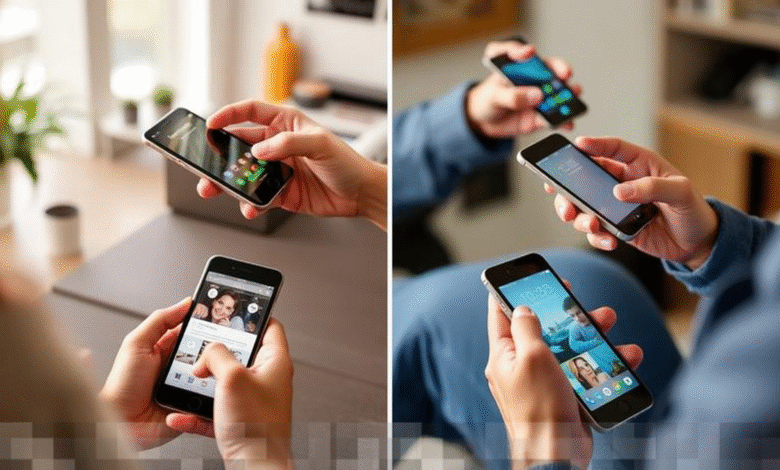
Di era digital saat ini, seringkali kita menemui objek menarik atau informasi penting di sekitar kita, namun tidak tahu bagaimana mencarinya dengan tepat. Entah itu produk tanpa merek yang jelas, tanaman asing di pinggir jalan, atau teks dalam bahasa yang tidak kita pahami. Di sinilah Google Lens dapat berfungsi sebagai solusi yang sering terabaikan. Dengan kemampuan yang jauh lebih cepat dibandingkan dengan mengetikkan kata kunci secara manual, Google Lens di Android dapat memberikan informasi yang relevan secara instan. Sayangnya, banyak pengguna yang hanya memanfaatkan fitur ini dengan cara mengambil foto dan berharap hasilnya memuaskan. Sebenarnya, terdapat beberapa pengaturan dan kebiasaan kecil yang dapat meningkatkan akurasi dan kecepatan Google Lens dalam mengenali objek dan memberikan informasi yang dibutuhkan.
Memastikan Integrasi Google Lens Aktif di Sistem Android
Langkah pertama yang sering kali terlewatkan adalah memastikan bahwa Google Lens terintegrasi dengan baik bersama layanan utama Google di perangkat Anda. Untuk mendapatkan hasil optimal, penting untuk memastikan bahwa aplikasi Google, Google Photos, dan Google Search berada pada versi terbaru. Ketiga aplikasi ini saling berbagi sistem pemrosesan visual yang sama. Jika aplikasi Google jarang diperbarui, Anda mungkin akan mengalami waktu pencarian visual yang lebih lambat dan hasil yang kurang akurat dalam mengenali objek. Pembaruan sistem biasanya mencakup peningkatan model pengenalan gambar, termasuk kemampuan membaca teks kecil, logo samar, dan pola visual yang rumit. Dengan menjaga sistem selalu mutakhir, waktu dari saat kamera diarahkan ke objek hingga hasil informasi muncul dapat terasa jauh lebih singkat.
Mengatur Akses Kamera dan Izin Data Secara Tepat
Kecepatan Google Lens tidak hanya bergantung pada koneksi internet yang cepat, tetapi juga pada izin sistem yang tepat. Banyak pengguna tanpa sadar membatasi akses kamera atau data latar belakang untuk aplikasi Google. Hal ini dapat menyebabkan proses analisis gambar harus menunggu konfirmasi dari sistem, yang tentunya mengganggu respons yang diharapkan. Dengan memberikan izin akses kamera penuh dan data latar belakang, Google Lens dapat langsung memproses visual tanpa hambatan tambahan. Ini sangat penting terutama saat memindai teks panjang, kode produk, atau papan informasi. Dengan pengaturan izin yang tepat, hasil terjemahan, pencarian produk, atau identifikasi objek dapat muncul dengan cepat, tanpa jeda yang mengganggu alur penggunaan.
Memanfaatkan Mode Pencarian yang Sesuai Kebutuhan
Google Lens menawarkan berbagai mode fungsional, termasuk teks, terjemahan, belanja, dan pencarian umum berbasis objek. Menggunakan mode yang sesuai sangat penting untuk mempercepat pemahaman sistem tentang konteks gambar sejak awal. Misalnya, jika Anda ingin menyalin tulisan dari dokumen, menggunakan mode teks akan langsung memfokuskan pada pengenalan karakter, bukan identifikasi objek. Saat Anda mengarahkan kamera ke produk, mode belanja akan lebih cepat memberikan referensi harga dan produk serupa. Dengan memilih konteks yang tepat dari awal, proses komputasi menjadi lebih terarah, sehingga hasil yang ditampilkan lebih cepat dan relevan.
Mengoptimalkan Pencahayaan dan Fokus Kamera
Kualitas input visual sangat mempengaruhi kecepatan Google Lens. Gambar yang gelap, buram, atau terlalu jauh dapat menghambat sistem dalam mengenali pola, yang sering kali disalahartikan sebagai koneksi internet yang lambat. Untuk menghindari ini, pastikan kamera diarahkan cukup dekat, dengan pencahayaan yang merata dan fokus yang stabil. Dengan cara ini, algoritma dapat dengan cepat mengenali tepi objek, teks, atau bentuk unik. Dalam banyak situasi, perubahan kecil dalam pencahayaan dapat menentukan apakah informasi muncul dalam hitungan detik atau justru membutuhkan percobaan berulang.
Menghubungkan Lens dengan Aktivitas Sehari-Hari di Android
Google Lens akan terasa lebih efisien ketika diintegrasikan ke dalam rutinitas harian Anda, bukan sebagai fitur yang terpisah. Mengaksesnya langsung dari aplikasi kamera, Google Assistant, atau Google Photos dapat memperpendek langkah sebelum proses pemindaian dimulai. Saat Anda menemukan gambar yang menarik di galeri, menggunakan Google Lens dari Google Photos memungkinkan analisis gambar tanpa perlu mengambil foto ulang. Hal ini menghemat waktu sekaligus menjaga kualitas gambar tetap tinggi. Integrasi tersebut membuat pencarian visual terasa instan karena mengurangi tahapan yang biasanya memakan waktu.
Mengelola Riwayat dan Preferensi Pencarian Visual
Google Lens dapat belajar dari pola penggunaan Anda. Riwayat pencarian visual, bahasa yang sering diterjemahkan, dan jenis objek yang kerap dipindai membantu sistem dalam memprioritaskan hasil tertentu. Ketika preferensi bahasa Anda sudah konsisten, fitur terjemahan bisa langsung menampilkan hasil dalam bahasa pilihan tanpa perlu pengaturan ulang. Membersihkan riwayat yang tidak relevan juga dapat membantu sistem agar tidak terganggu oleh konteks lama yang berbeda. Dengan preferensi yang lebih terarah, Google Lens dapat menampilkan hasil yang lebih sesuai dengan lebih cepat, karena ruang pencarian menjadi lebih spesifik.
Memanfaatkan Koneksi Stabil untuk Proses Berbasis Cloud
Sebagian besar pemrosesan Google Lens dilakukan melalui server cloud untuk analisis visual yang lebih kompleks. Oleh karena itu, memiliki koneksi yang stabil sangat penting untuk memastikan proses pengiriman data gambar dan penerimaan hasil berlangsung lancar. Menggunakan jaringan yang konsisten, baik Wi-Fi yang stabil maupun data seluler dengan sinyal yang baik, dapat menjaga waktu respons tetap singkat. Ketika koneksi tidak stabil, sistem mungkin perlu mengulang proses sinkronisasi, yang dapat membuat hasil terlihat lambat. Praktiknya, stabilitas koneksi sering kali lebih mempengaruhi waktu respons dibandingkan dengan sekadar kecepatan internet.
Dengan pengaturan sistem yang tepat, kebiasaan pemindaian yang lebih terarah, dan kualitas input visual yang baik, Google Lens di Android dapat berfungsi sebagai asisten pencarian visual yang cepat dan efisien dalam aktivitas sehari-hari. Dengan memanfaatkan fitur ini secara optimal, Anda tidak hanya akan mendapatkan informasi dengan lebih cepat, tetapi juga dapat meningkatkan produktivitas dan efisiensi dalam berbagai situasi.